
Ratgeber
Wohnung ausmessen mit dem Handy: Apps, LiDAR und Genauigkeit
Sie können eine Wohnung heute mit dem Handy ausmessen – per Kamera (AR) für grobe Werte oder per LiDAR-Scan für zentimetergenaue Raummodelle. Dieser Ratgeber erklärt, wie die Mess-Apps funktionieren, wie genau sie wirklich sind und welche App sich eignet, wenn Sie eine belastbare Wohnflächenberechnung für Bank oder Verkauf brauchen.
Kurz gesagt
Zum groben Schätzen genügt eine AR-Lineal-App. Für zentimetergenaue Maße brauchen Sie ein iPhone/iPad Pro mit LiDAR. Solche Geräte werden je nach Anbieter Raumscanner, Flächenscanner oder Wohnflächenscanner genannt – gemeint ist dieselbe Technik. Für eine banktaugliche Wohnfläche reicht die reine Mess-App aber nicht: nötig ist die normkonforme Berechnung nach WoFlV, z. B. mit der WohnScanner-App plus Architekten-Team.
Kann man eine Wohnung mit dem Handy ausmessen?
Ja. Moderne Smartphones messen Räume auf zwei Wegen: über die Kamera mit Augmented Reality (AR) oder über einen LiDAR-Sensor. AR schätzt Entfernungen aus dem Kamerabild – praktisch, aber ungenau. LiDAR misst aktiv per Laser-Zeitmessung und erzeugt ein präzises 3D-Abbild des Raums.
Wie funktioniert das Ausmessen per App?
AR-Lineal-Apps legen eine virtuelle Messlinie über das Kamerabild. Sie sind auf jedem Smartphone verfügbar, reagieren aber empfindlich auf Licht, Kanten und Bewegung – Abweichungen von mehreren Zentimetern sind normal.
LiDAR-Apps tasten den Raum mit unsichtbaren Laserpunkten ab und errechnen daraus eine Punktwolke. Daraus entsteht ein maßstabsgetreues 3D-Modell inklusive Wänden, Türen und Fenstern – die Grundlage für Grundriss und Wohnflächenberechnung.
Wie genau sind Mess-Apps?
Die Genauigkeit hängt stark von der Methode ab. Der Überblick:
| Methode | Genauigkeit | Geeignet für |
|---|---|---|
| Maßband / Zollstock | hoch, aber fehleranfällig | einzelne Räume, viel Handarbeit |
| AR-Lineal-App (Kamera) | grob (± mehrere cm) | schnelle Schätzung |
| LiDAR-Scan (iPhone/iPad Pro) | zentimetergenau | ganze Räume, 3D-Modell |
| WohnScanner-App + Architekten | banktauglich nach WoFlV | Wohnfläche, Grundriss, Bank |
Welches iPhone kann LiDAR?
Den LiDAR-Sensor gibt es in den Pro-Modellen des iPhones (ab iPhone 12 Pro) sowie im iPad Pro. Auf diesen Geräten liefert der Scan die zentimetergenauen Maße, die für eine nachvollziehbare Wohnflächenberechnung nötig sind. Ein klassisches Maßband ist dann nicht mehr erforderlich.
Welche App für welchen Zweck?
Für eine schnelle Orientierung – etwa wie groß ein Raum ungefähr ist – genügt eine kostenlose AR-Lineal-App. Für Unterlagen, die Bank, Käufer oder Finanzamt akzeptieren müssen, reicht das nicht: Dort zählt eine Wohnfläche, die nach der Wohnflächenverordnung (WoFlV) berechnet und nachvollziehbar dokumentiert ist.
Genau hier setzt die WohnScanner-App an: Sie scannen Ihr Objekt per LiDAR selbst, das Architekten-Team erstellt daraus die banktaugliche Wohnflächenberechnung und maßstabsgetreue Grundrisse. Das Scannen ist kostenlos; bezahlt werden nur die fertigen Unterlagen.
Wohnfläche per App berechnen – geht das?
Die App liefert das exakte Aufmaß, die eigentliche Wohnflächenberechnung ist aber Fachsache: Anrechnungsfaktoren für Dachschrägen, Balkone oder Zubehörräume nach WoFlV müssen korrekt angewandt werden. Deshalb übernimmt bei WohnScanner das Architekten-Team die normkonforme Berechnung – so ist das Ergebnis haftungssicher und für die Bank verwendbar.
So scannen Sie richtig: die sieben Schritte
Ein LiDAR-Scan ist schnell gemacht – aber gezeichnet werden kann nur, was im Scan steckt. Diese Reihenfolge hat sich über tausende Objekte eingespielt:
| Schritt | Was zu tun ist |
|---|---|
| 01 Objekt anlegen | In der App ein neues Objekt mit der Adresse anlegen |
| 02 Bilder | Das Haus von allen erreichbaren Seiten fotografieren, dazu Eingang und Dach |
| 03 Einzelscan | Jeden Raum für sich erfassen, etwa 30 bis 45 Sekunden |
| 04 Gesamtscan | Jede Etage am Stück, am Eingang beginnen |
| 05 Außenscan | Mit rund 2 m Abstand ums Haus – bei einer Wohnung entfällt das |
| 06 Vorschau prüfen | Fehlt etwas, sofort nachscannen |
| 07 Hochladen | Scans benennen und senden |
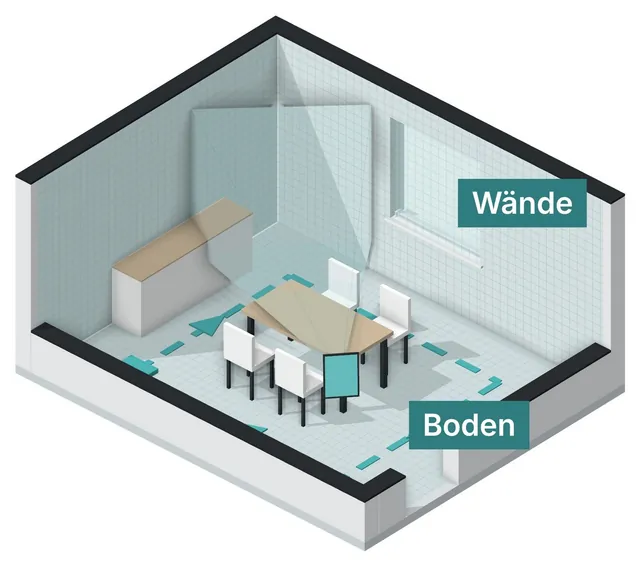
Einzelscan: Boden, Wände und Decke erfassen
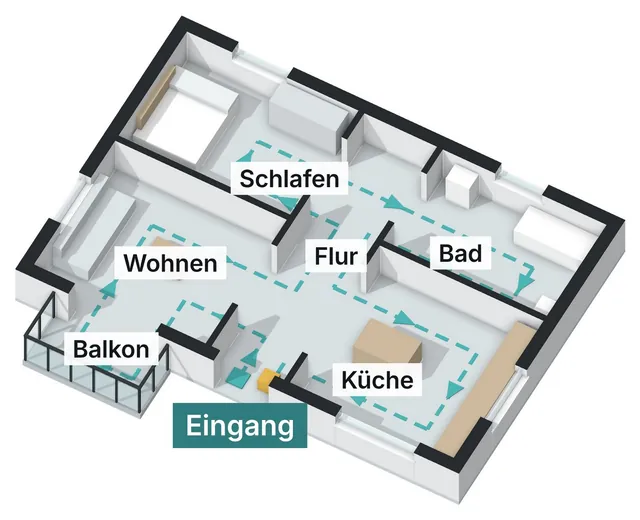
Gesamtscan: eine Etage am Stück, am Eingang beginnen
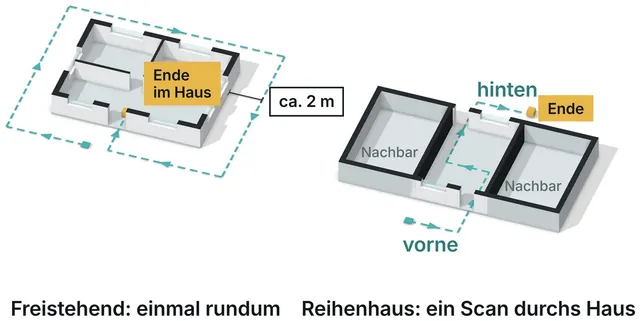
Außenscan: ums Haus mit rund 2 m Abstand
Räume vorbereiten: drei Handgriffe, die viel ausmachen
- Licht an: Ohne Licht erkennt die App Wände und Ecken nicht sicher. Im Keller wirklich alle Lampen einschalten – und eine Lampe mitnehmen.
- Gardinen in die Fenstermitte schieben: Verdeckte Fensterkanten werden im Scan unsauber.
- Spiegel nicht scannen: Ein Spiegel verdoppelt den Raum im Scan. Abhängen, abdecken oder darum herum scannen.
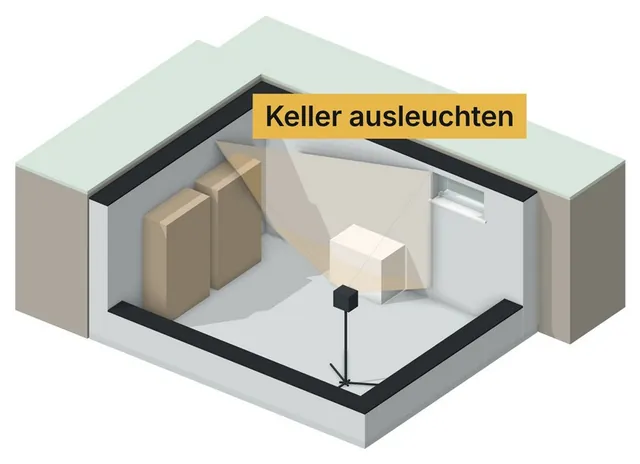
Im Keller alle Lampen an
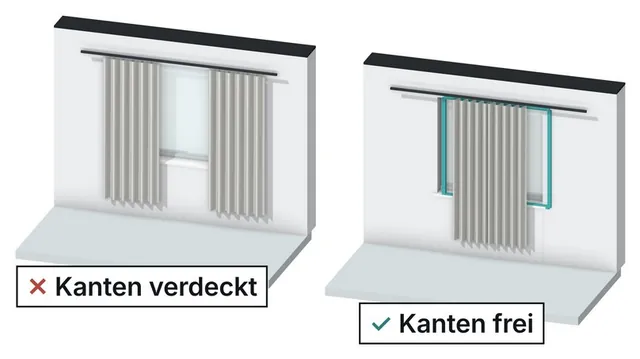
Gardinen in die Fenstermitte
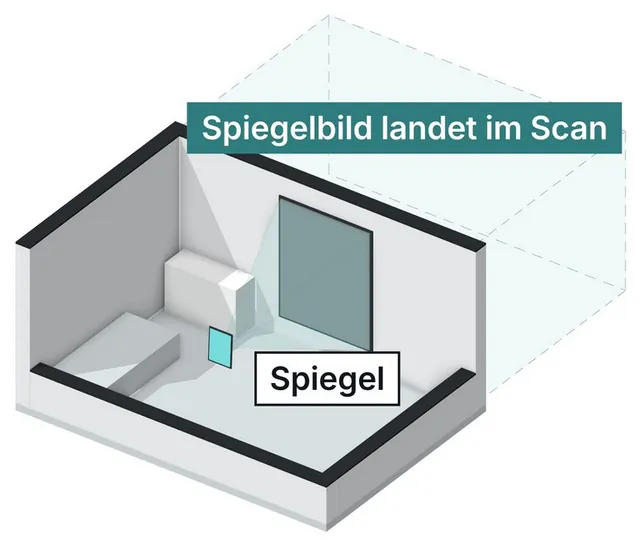
Spiegel verdoppeln den Raum
Was beim Scannen am häufigsten vergessen wird
Diese Punkte lassen sich am Schreibtisch nicht nachholen – fehlen sie, braucht es einen zweiten Termin vor Ort:
- Balkon und Loggia: der häufigste Fehler überhaupt. Tür auf, rausgehen, mitscannen – die Fläche zählt anteilig zur Wohnfläche.
- Terrasse ohne Kante: An jede äußere Ecke einen Gegenstand stellen und in der App fotografieren, damit die Grenze erkennbar wird.
- Große Schränke und Wandschränke: Türen öffnen und hineinscannen, Seiten und Oberseite mit erfassen.
- Türen halb öffnen und mitscannen – so ist später erkennbar, wohin sie aufgehen.
- Dachschrägen und Gauben bis ganz nach unten scannen, in jede Gaube hineingehen.
- Decke mitscannen: Gerät vor dem Körper halten und nach oben neigen, nicht über den Kopf.
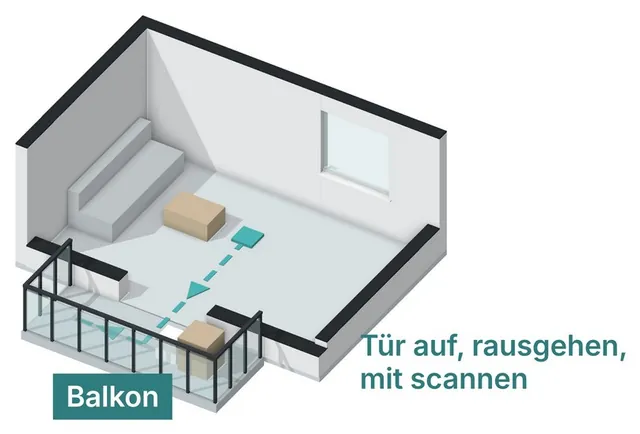
Balkon: Tür auf, rausgehen, mitscannen
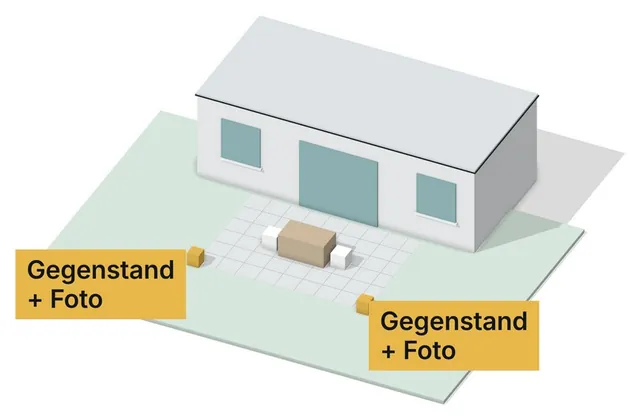
Terrasse: Ecken mit einem Gegenstand markieren
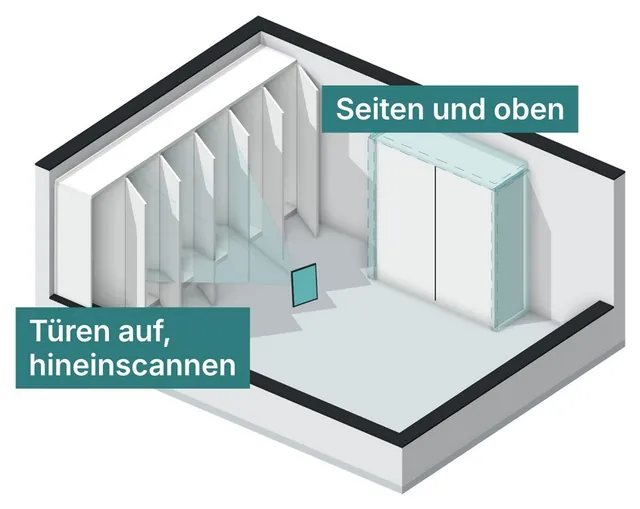
Schränke: Türen auf, hineinscannen
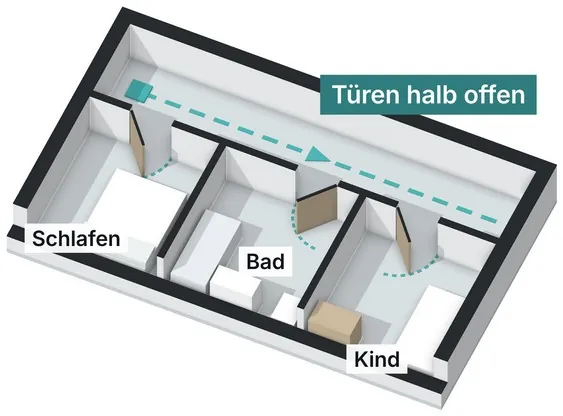
Türen halb öffnen
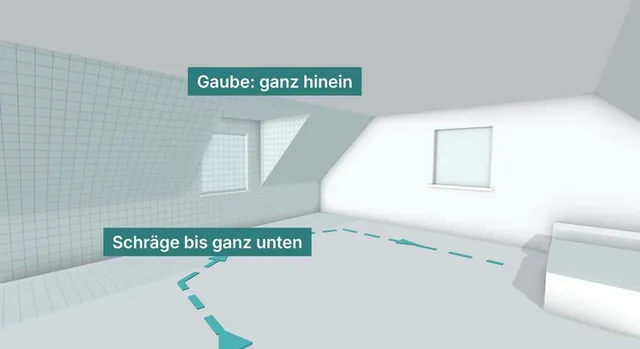
Dachschrägen bis ganz unten, in jede Gaube
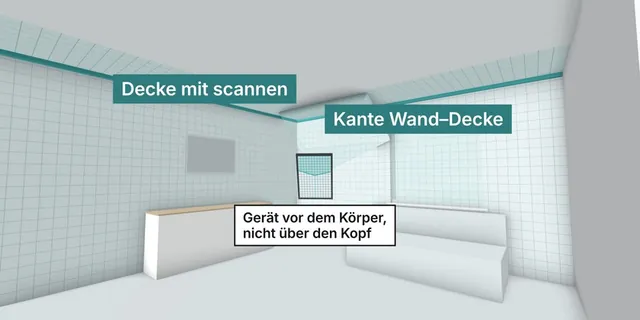
Decke mitscannen, Gerät vor dem Körper
Checkliste: bevor Sie das Objekt verlassen
Eine Minute Kontrolle spart einen zweiten Termin. Gehen Sie die Liste durch, solange Sie noch im Objekt sind – die ausführliche Fassung mit Abbildungen steht im Leitfaden zum Herunterladen.
- Objekt angelegt, Bilder von allen Seiten gemacht
- Jeder Raum einzeln gescannt, mit Decke
- Jede Etage komplett gescannt – auch Keller und Dachgeschoss, wenn sie dazugehören
- Außenscan gemacht (nur bei Häusern)
- Balkon und Terrasse erfasst, Türen halb offen
- Dachschrägen und Gauben ganz gescannt, große Schränke von innen
- Gardinen mittig, Spiegel ab oder abgedeckt, Keller ausgeleuchtet
- Vorschau geprüft und alles hochgeladen
Arbeitsproben
So sieht das in der Praxis aus
Echte, anonymisierte Beispiele aus unserer Arbeit – damit Sie nicht nur die Theorie, sondern das fertige, banktaugliche Ergebnis vor Augen haben.
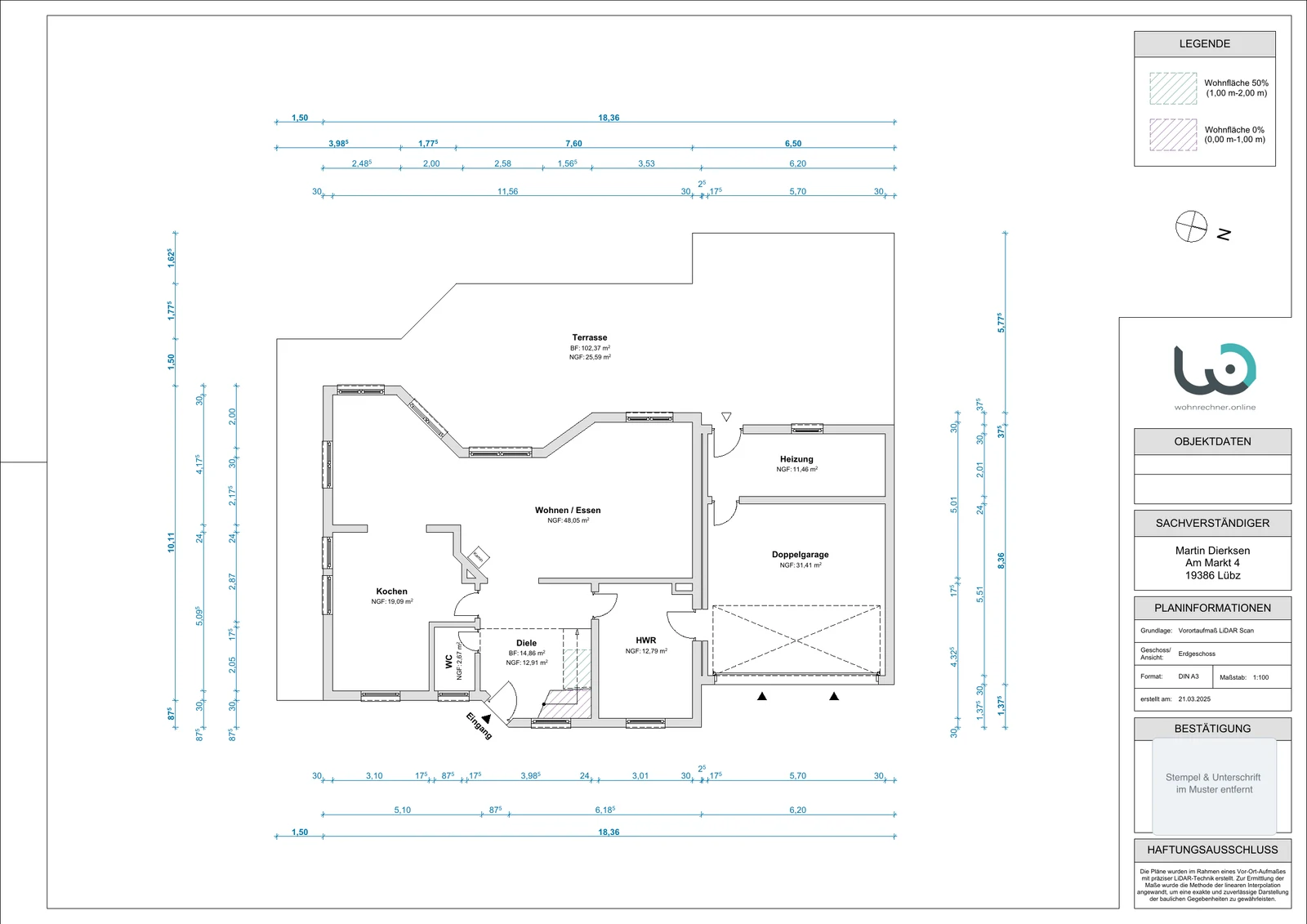 Grundriss
Grundriss (Erdgeschoss)
Maßstabsgetreu, voll bemaßt, mit Raumflächen und Nordpfeil.
Beispiel in Originalgröße ansehenGrundriss erstellen lassen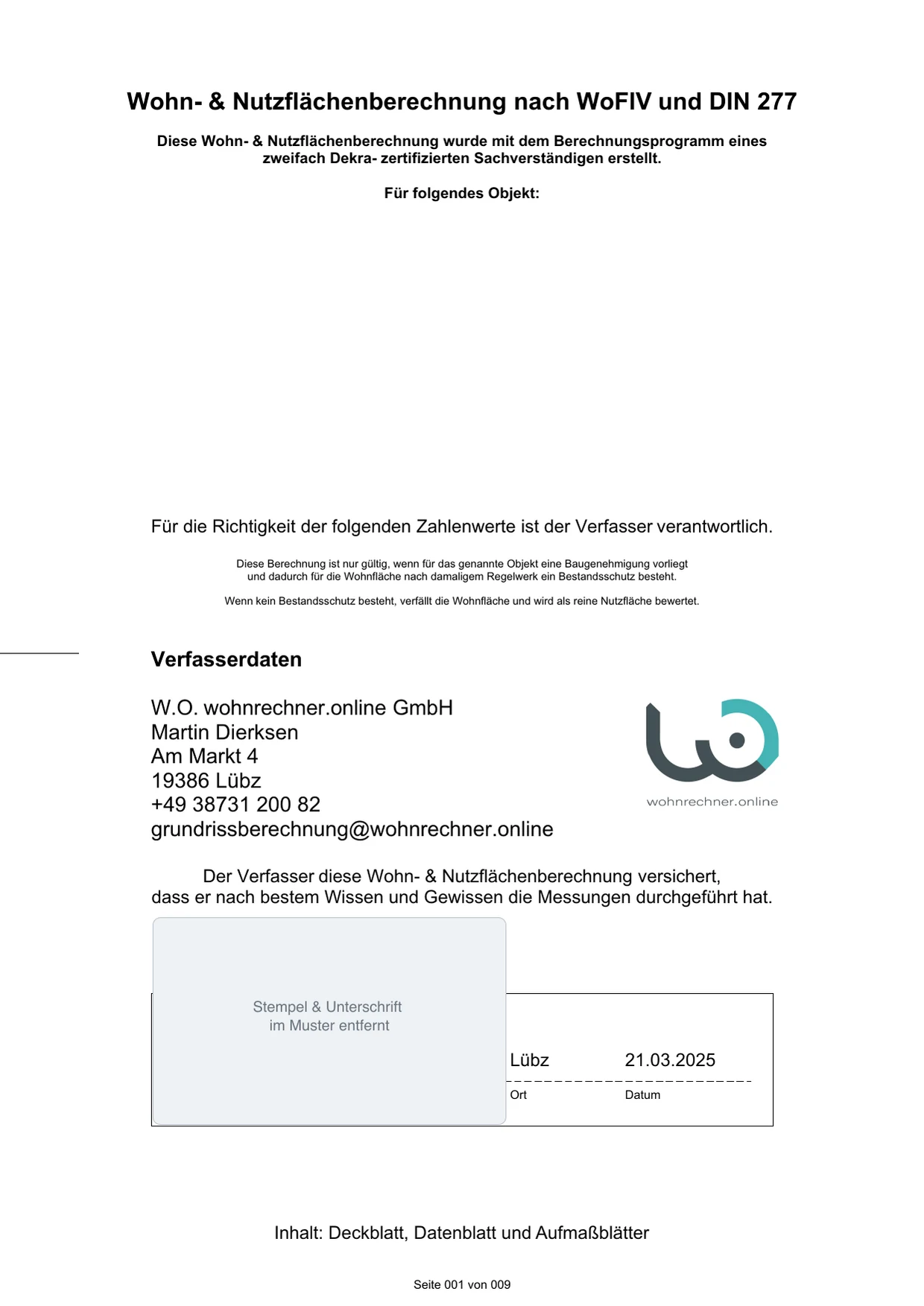 Wohnflächenberechnung
Wohnflächenberechnung
Prüffähige Aufstellung nach WoFlV – DEKRA-geprüft, banktauglich.
Muster ansehen – alle 9 SeitenWohnflächenberechnung erstellen lassen
Häufige Fragen zum Ausmessen per App
Kann ich eine Wohnung kostenlos mit dem Handy ausmessen?
Das Scannen mit der WohnScanner-App ist kostenlos – so können Sie jede Immobilie vorab erfassen. Kostenpflichtig sind erst die fertigen Unterlagen (Wohnflächenberechnung, Grundriss). Einfache AR-Lineal-Apps sind ebenfalls oft gratis, liefern aber nur grobe Werte.
Wie genau ist eine Mess-App?
AR-Lineal-Apps schätzen über die Kamera und weichen häufig um mehrere Zentimeter ab. Ein LiDAR-Scan auf einem iPhone/iPad Pro ist zentimetergenau und damit die geeignete Grundlage für eine Wohnflächenberechnung.
Gibt es die WohnScanner-App auch für Android?
Der LiDAR-Scan setzt den Laser-Sensor der Apple-Pro-Geräte voraus, daher läuft die App auf iPhone Pro und iPad Pro. Ohne passendes Gerät nutzen Sie die Vor-Ort-Vermessung: Unsere Vermessungstechniker kommen deutschlandweit zu Ihnen.
Reicht eine Mess-App für die Bank?
Zum Ausmessen ja, für die Bankunterlagen nein: Banken erwarten eine nachvollziehbare Wohnflächenberechnung nach WoFlV. Das Aufmaß liefert die App, die normkonforme Berechnung übernimmt das Architekten-Team.
Brauche ich zum Scannen ein Maßband?
Nein. Der LiDAR-Scan erfasst die Maße automatisch. Die App führt Sie Schritt für Schritt durch den Raum – Vermessungs-Vorkenntnisse oder ein Maßband sind nicht nötig.
Objekt selbst scannen – Unterlagen erhalten
Laden Sie die WohnScanner-App, scannen Sie Ihre Immobilie per LiDAR und lassen Sie die banktaugliche Wohnflächenberechnung nach WoFlV vom Architekten-Team erstellen.